KI-Creation-Tool
KI-Bild-Editor
Bild hinzufügen, Änderung beschreiben
Der KI-Bild-Editor von aicut verändert ein Bild anhand einer Textbeschreibung. Füge dein Bild im KI-Bild-Tool hinzu, schreibe, was sich ändern soll, und eines von 9 Bild-Modellen erstellt die neue Version. Eine Bearbeitung kostet ab 0,1 Tokens, angezeigt vor dem Start, mit kostenlosem Account und Bezahlung nach Verbrauch.
Kostenloser Account. Der Token-Preis wird angezeigt, bevor etwas generiert wird.
Warum Creator KI-Bild-Editor nutzen
Ein klassischer Foto-Editor verlangt, dass du Werkzeuge lernst: Masken, Ebenen, Pinsel. Hier schreibst du stattdessen die Änderung auf: ein anderer Hintergrund, ein anderes Outfit, ein zusätzliches Objekt, eine neue Farbe. Die KI erstellt aus deinem Bild und deiner Beschreibung eine neue Version.
Der Editor läuft im KI-Bild-Tool von aicut, dieselbe Seite erstellt also auch Bilder von Grund auf. Der Editor-Link aicut.pro/create/ai-image?mode=edit öffnet dieses Formular, und du fügst dort dein Bild hinzu. Bei einem fertigen Bild schickt dich die Schaltfläche „Animieren“ weiter zum KI-Video-Generator.
Was du mit KI-Bild-Editor machen kannst
- •Ein neuer Hintergrund für ein Produktfoto.
- •Ein anderes Outfit, eine andere Frisur oder Farbe auf einem Porträt.
- •Text oder ein Objekt, das zu einem Bild hinzukommt.
- •Ein Thumbnail oder Cover aus deinem eigenen Bild.
So funktioniert KI-Bild-Editor
01
KI-Bild-Tool öffnen
Der Bearbeiten-Link öffnet das KI-Bild-Formular. Bearbeiten gehört dazu: Es gibt keine separate Editor-Seite, die du lernen müsstest.
02
Bild hinzufügen
Nutze die Bild-Schaltfläche („Bild hinzufügen“) neben dem Prompt-Feld und lade dein Bild hoch. Je nach Modell kannst du 8 bis 16 Bilder hinzufügen.
03
Änderung beschreiben
Sobald ein Bild hinzugefügt ist, fragt das Prompt-Feld „Was willst du an deinem Bild ändern?“ Schreibe die Änderung in einfachen Worten.
04
Modell wählen und bearbeiten
Wähle ein Modell, prüfe den Preis auf der Schaltfläche und klicke auf „Bild bearbeiten“. Sobald ein Bild hinzugefügt ist, heißt die Schaltfläche „Bild bearbeiten“ statt „Bild erstellen“.
Was jedes KI-Bild-Editor-Ergebnis enthält
Bearbeiten durch Beschreiben
Schreibe die Änderung in einfachen Worten. Es gibt keine Maske, keinen Pinsel und keine Ebenen zu lernen.
9 Modelle zur Auswahl
GPT Image 2.5, Nano Banana 2, Nano Banana 2.1, Nano Banana 2 Lite, Nano Banana Pro, Seedream 4.5, Seedream 5, Flux 2 Pro und Flux 3 Image. Jedes nimmt dein Bild als Referenz an.
Mehr als ein Referenzbild
Die Modelle nehmen 8 bis 16 Referenzbilder an, du kannst einem Prompt also mehrere Bilder mitgeben.
Preis vor dem Start
Die Schaltfläche zeigt den Preis für das gewählte Modell und die gewählten Einstellungen.
Vom Bild zum Video
Bei einem fertigen Bild schickt dich die Schaltfläche „Animieren“ zum KI-Video-Generator.
Was kostet KI-Bild-Editor?
Eine Bearbeitung kostet ab 0,1 Tokens, je nach Modell, Auflösung und Qualität. Der Preis steht vor dem Start auf der Schaltfläche.
| Plan | Preis | Video-Tokens pro Monat |
|---|---|---|
| Free | 0 $, Pay-as-you-go (0.60 $ pro Token) | Ausprobieren, bevor du abonnierst |
| Creator | 19.99 $/Monat (149.99 $/Jahr) | 50 Tokens |
| Automate | 39.99 $/Monat (299.99 $/Jahr) | 100 Tokens, plus Automation |
KI-Bild-Editor FAQ
Ist der KI-Bild-Editor kostenlos?
Der Account ist kostenlos, und jede Bearbeitung wird nach Verbrauch abgerechnet: ab 0,1 Tokens zu 0,60 $ pro Token, mit Preisanzeige vor dem Start. Ein kostenloses Kontingent für Bearbeitungen gibt es nicht.
Wie bearbeite ich ein Bild mit KI?
Öffne das KI-Bild-Tool, nutze die Bild-Schaltfläche („Bild hinzufügen“) neben dem Prompt-Feld, lade dein Bild hoch und beschreibe die Änderung im Prompt-Feld. Klicke auf „Bild bearbeiten“, und die neue Version erscheint in deinen Ergebnissen.
Welche Modelle können mein Bild bearbeiten?
Alle 9 Bild-Modelle im Tool nehmen dein Bild als Referenz an: GPT Image 2.5, Nano Banana 2, Nano Banana 2.1, Nano Banana 2 Lite, Nano Banana Pro, Seedream 4.5, Seedream 5, Flux 2 Pro und Flux 3 Image.
Ist das ein manueller Foto-Editor?
Nein. Es ist ein KI-Editor: Du beschreibst die Änderung in Worten, statt Masken, Pinsel oder Ebenen zu benutzen, und jede Bearbeitung erzeugt ein neues Bild.
Kann ich das bearbeitete Bild in einem Video verwenden?
Ja. Klicke beim fertigen Bild auf „Animieren“, dann öffnet es sich im KI-Video-Generator.
Was ist der Unterschied zum KI-Bild-Generator?
Es ist dasselbe Tool. Der Generator startet nur mit einem Prompt, der Editor startet mit deinem Bild und einem Prompt.
Kann ich das Ergebnis direkt auf TikTok, YouTube oder Instagram posten?
Ja. Verbinde deine Accounts einmal und veröffentliche jedes fertige Video mit einem Klick direkt aus Aicut, oder plane es ein. Herunterladen geht immer.
Darf ich das Erstellte kommerziell nutzen?
Ja. Alles, was du mit einem bezahlten Plan generierst, gehört dir.
Brauche ich einen Account, und was kostet es?
Du kannst dir das Tool ohne Account ansehen. Zum Generieren brauchst du einen kostenlosen Account, und der Token-Preis steht auf dem Button, bevor du klickst.
Ist aicut kostenlos?
Ja, du kannst kostenlos starten. Der Free-Plan kostet 0 $ und läuft nach Verbrauch: Du zahlst nur, was du generierst, zu 0.60 $ pro Token, und der Preis wird angezeigt, bevor etwas generiert wird. Bezahlte Pläne bringen ein monatliches Token-Kontingent.
KI-Bild-Editor jetzt ausprobieren
Kostenlos anmelden, Preis sehen, generieren. Dein erstes Ergebnis ist nur Minuten entfernt.
KI-Bild-Editor öffnenThis page in EnglishCette page en françaisQuesta pagina in italianoEsta página en español
Weitere KI-Creation-Tools
Jedes Tool in einem Account, ein Token-Guthaben, ein Editor.
KI-Video-Editor
Ein Timeline-Editor für deine KI-Videos, im Desktop-Browser

KI-Video-Generator
Jedes führende Video-Modell, ein Prompt-Feld, ein Token-Guthaben

KI-Bild-Generator
Bilder generieren und hochskalieren mit den führenden Modellen
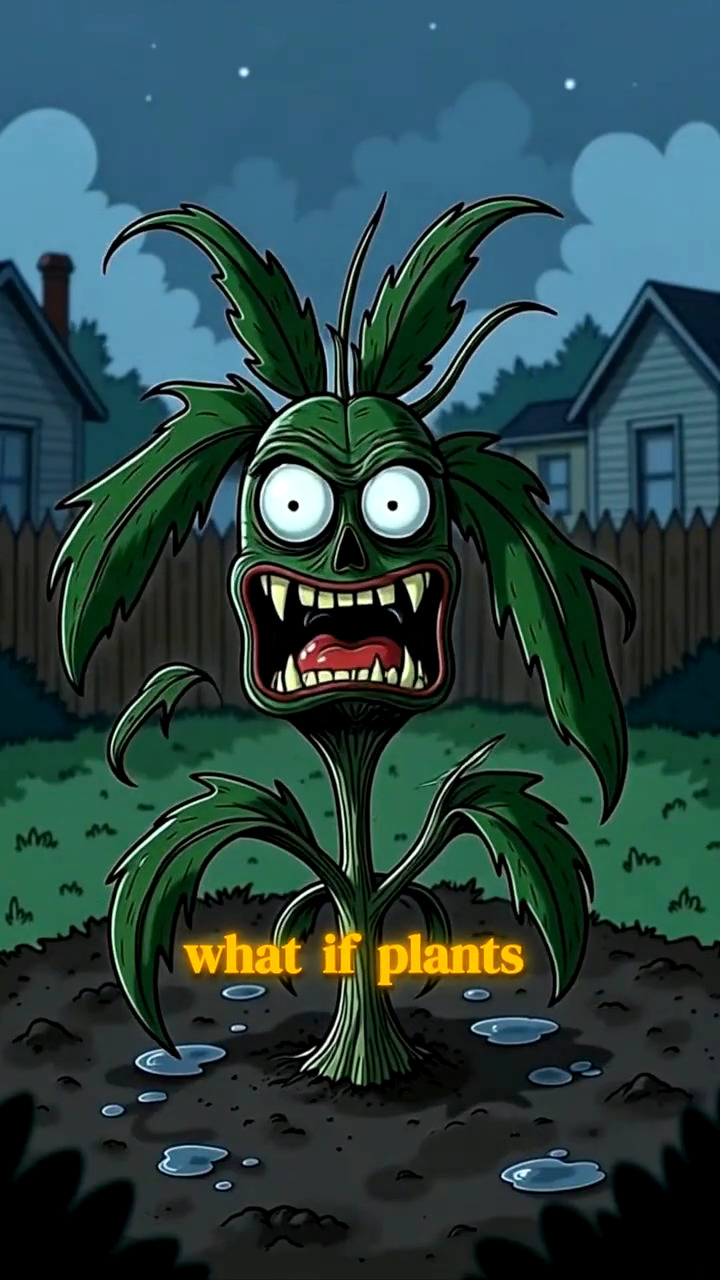
KI-Bild-Story-Generator
Ein Skript wird zu einem erzählten, illustrierten vertikalen Video
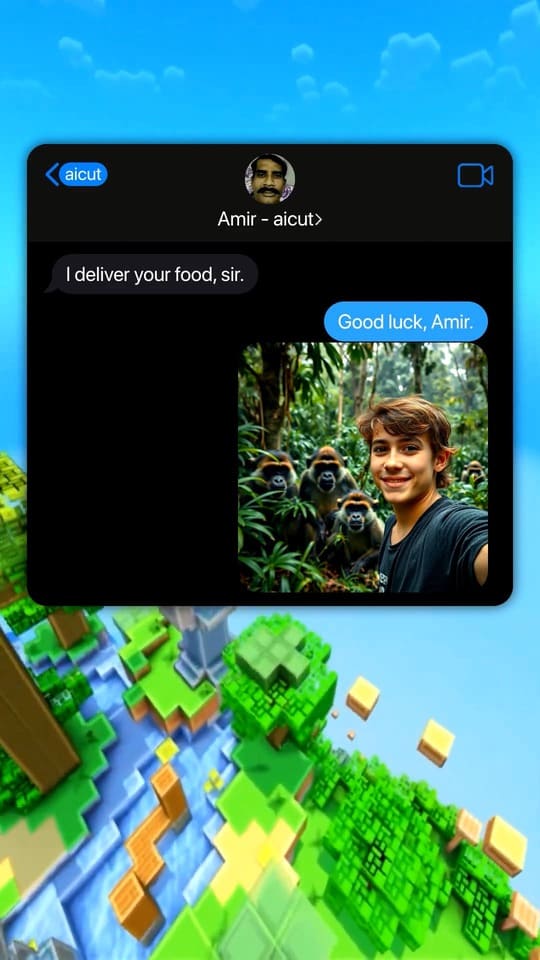
Fake-Chat-Video-Generator
Virale Chat-Story-Videos mit KI-geschriebenen Skripten und Stimmen
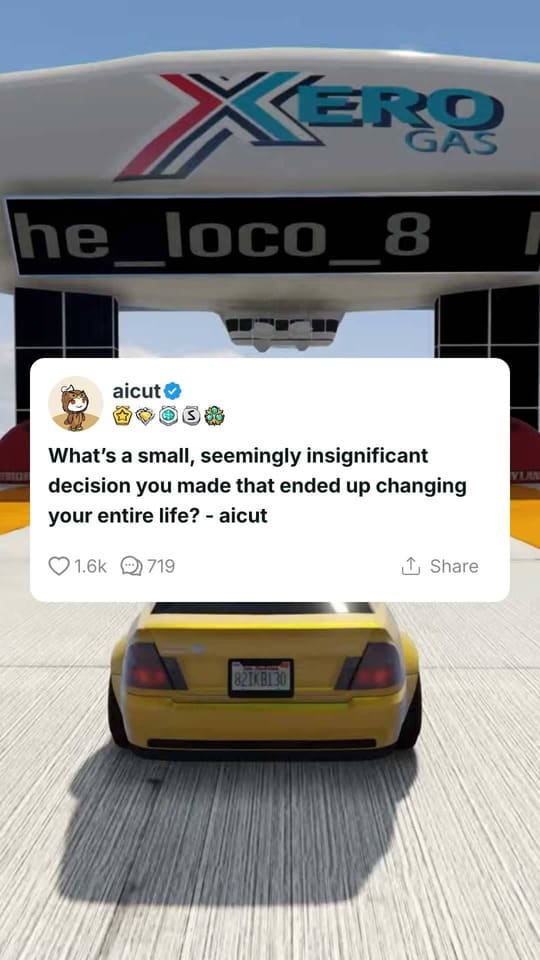
Reddit-Story-Video-Generator
Das Reddit-Post-Videoformat, generiert aus einem Link
Alle 17 KI-Creation-Tools
- KI-Video-Generator
- KI-Bild-Generator
- KI-Bild-Story-Generator
- Fake-Chat-Video-Generator
- Reddit-Story-Video-Generator
- KI-Tanzvideo-Generator
- Top-5-Countdown-Video-Maker
- KI-Untertitel-Generator
- Auto-Clip
- KI-Auto-Cut
- KI-Lippensynchron-Video-Generator
- Reshot
- KI-Video-Upscaler
- KI-Foto-Verbesserer
- KI-Musikgenerator
- KI-Bild-Editor
- KI-Video-Editor