Outil de création IA
Éditeur d'images IA
Ajoute ton image, décris le changement
L'éditeur d'images IA d'aicut modifie une image à partir d'une description. Ajoute ton image à l'outil d'images IA, dis ce qui doit changer, et l'un des 9 modèles d'images crée la nouvelle version. Une modification coûte dès 0,1 token, avec le prix affiché avant de commencer, sur un compte gratuit et à l'usage.
Compte gratuit. Le prix en tokens est affiché avant toute génération.
Pourquoi les créateurs utilisent Éditeur d'images IA
Un éditeur photo classique te demande d'apprendre des outils : masques, calques, pinceaux. Ici, tu écris le changement : un autre fond, une autre tenue, un objet ajouté, une nouvelle couleur. L'IA crée une nouvelle version à partir de ton image et de ta description.
Il fonctionne dans l'outil d'images IA d'aicut : la même page génère aussi des images de zéro. Le lien de l'éditeur, aicut.pro/create/ai-image?mode=edit, ouvre ce formulaire et tu y ajoutes ton image. Une image terminée a un bouton « Animer » qui l'envoie au Générateur vidéo IA.
Ce que tu peux créer avec Éditeur d'images IA
- •Un nouveau fond pour la photo d'un produit.
- •Une autre tenue, une autre coiffure ou une autre couleur sur un portrait.
- •Du texte ou un objet ajouté à une image.
- •Une miniature ou une couverture faite à partir de ta propre image.
Comment fonctionne Éditeur d'images IA
01
Ouvre l'outil d'images IA
Le lien d'édition ouvre le formulaire d'images IA. La modification en fait partie : pas de page d'éditeur à part à apprendre.
02
Ajoute ton image
Utilise le bouton d'image (« Ajouter une image ») à côté de la zone de prompt et importe ton image. Selon le modèle, tu peux ajouter de 8 à 16 images.
03
Décris le changement
Dès qu'une image est ajoutée, la zone de prompt demande « Que veux-tu changer dans ton image ? » Écris le changement avec des mots simples.
04
Choisis un modèle et modifie
Choisis un modèle, regarde le prix affiché sur le bouton et clique sur « Modifier l'image ». Avec une image ajoutée, le bouton affiche « Modifier l'image » au lieu de « Générer l'image ».
Ce que chaque résultat Éditeur d'images IA inclut
Modifier en décrivant
Écris le changement avec des mots simples. Pas de masque, de pinceau ni de calque à apprendre.
9 modèles au choix
GPT Image 2.5, Nano Banana 2, Nano Banana 2.1, Nano Banana 2 Lite, Nano Banana Pro, Seedream 4.5, Seedream 5, Flux 2 Pro et Flux 3 Image. Chacun accepte ton image comme référence.
Plus d'une image de référence
Les modèles acceptent de 8 à 16 images de référence : tu peux donc ajouter plus d'une image à un prompt.
Le prix avant de commencer
Le bouton affiche le prix du modèle et des réglages que tu as choisis.
De l'image à la vidéo
Une image terminée a un bouton « Animer » qui l'envoie au Générateur vidéo IA.
Combien coûte Éditeur d'images IA ?
Une modification coûte dès 0,1 token, selon le modèle, la résolution et la qualité choisis. Le prix est affiché sur le bouton avant de commencer.
| Forfait | Prix | Tokens vidéo par mois |
|---|---|---|
| Gratuit | 0 $, paiement à l'usage (0.60 $ par token) | Essaie avant de t'abonner |
| Creator | 19.99 $/mois (149.99 $/an) | 50 tokens |
| Automate | 39.99 $/mois (299.99 $/an) | 100 tokens, plus l'automatisation |
FAQ Éditeur d'images IA
L'éditeur d'images IA est-il gratuit ?
La création du compte est gratuite, et chaque modification se paie à l'usage : dès 0,1 token, à 0,60 $ par token, avec le prix affiché avant de commencer. Il n'y a pas de modification gratuite incluse.
Comment modifier une image avec l'IA ?
Ouvre l'outil d'images IA, utilise le bouton d'image (« Ajouter une image ») à côté de la zone de prompt, importe ton image et décris le changement dans la zone de prompt. Clique sur « Modifier l'image » et la nouvelle version apparaît dans tes résultats.
Quels modèles peuvent modifier mon image ?
Les 9 modèles d'images de l'outil acceptent ton image comme référence : GPT Image 2.5, Nano Banana 2, Nano Banana 2.1, Nano Banana 2 Lite, Nano Banana Pro, Seedream 4.5, Seedream 5, Flux 2 Pro et Flux 3 Image.
Est-ce un éditeur photo manuel ?
Non. C'est un éditeur IA : tu décris le changement avec des mots au lieu d'utiliser des masques, des pinceaux ou des calques, et chaque modification produit une nouvelle image.
Puis-je utiliser l'image modifiée dans une vidéo ?
Oui. Clique sur « Animer » sur l'image terminée et elle s'ouvre dans le Générateur vidéo IA.
Quelle différence avec le générateur d'images IA ?
C'est le même outil. Le générateur part d'un prompt seul ; l'éditeur part de ton image et d'un prompt.
Puis-je publier le résultat directement sur TikTok, YouTube ou Instagram ?
Oui. Connecte tes comptes une fois et publie n'importe quelle vidéo terminée depuis Aicut en un clic, ou programme-la. Le téléchargement est toujours disponible aussi.
Puis-je utiliser ce que je crée commercialement ?
Oui. Tout ce que tu génères avec un forfait payant t'appartient : publie-le et utilise-le.
Faut-il un compte, et combien ça coûte ?
Tu peux regarder l'outil sans compte. Générer nécessite un compte gratuit, et le coût en tokens est affiché sur le bouton avant que tu cliques.
aicut est-il gratuit ?
Oui, tu peux commencer gratuitement. Le forfait gratuit coûte 0 $ et fonctionne à l'usage : tu ne paies que ce que tu génères, à 0.60 $ par token, et le prix s'affiche avant toute génération. Les forfaits payants ajoutent un quota mensuel de tokens.
Essaie Éditeur d'images IA maintenant
Inscris-toi gratuitement, vois le prix, génère. Ton premier résultat est à quelques minutes.
Ouvrir Éditeur d'images IAThis page in EnglishDiese Seite auf DeutschQuesta pagina in italianoEsta página en español
Plus d'outils de création IA
Tous les outils dans un seul compte, un seul solde de tokens, un seul éditeur.
Éditeur vidéo IA
Un éditeur à timeline pour tes vidéos IA, dans le navigateur de bureau

Générateur vidéo IA
Tous les grands modèles vidéo, une seule zone de prompt, un seul solde de tokens

Générateur d'images IA
Génère et upscale des images avec les meilleurs modèles
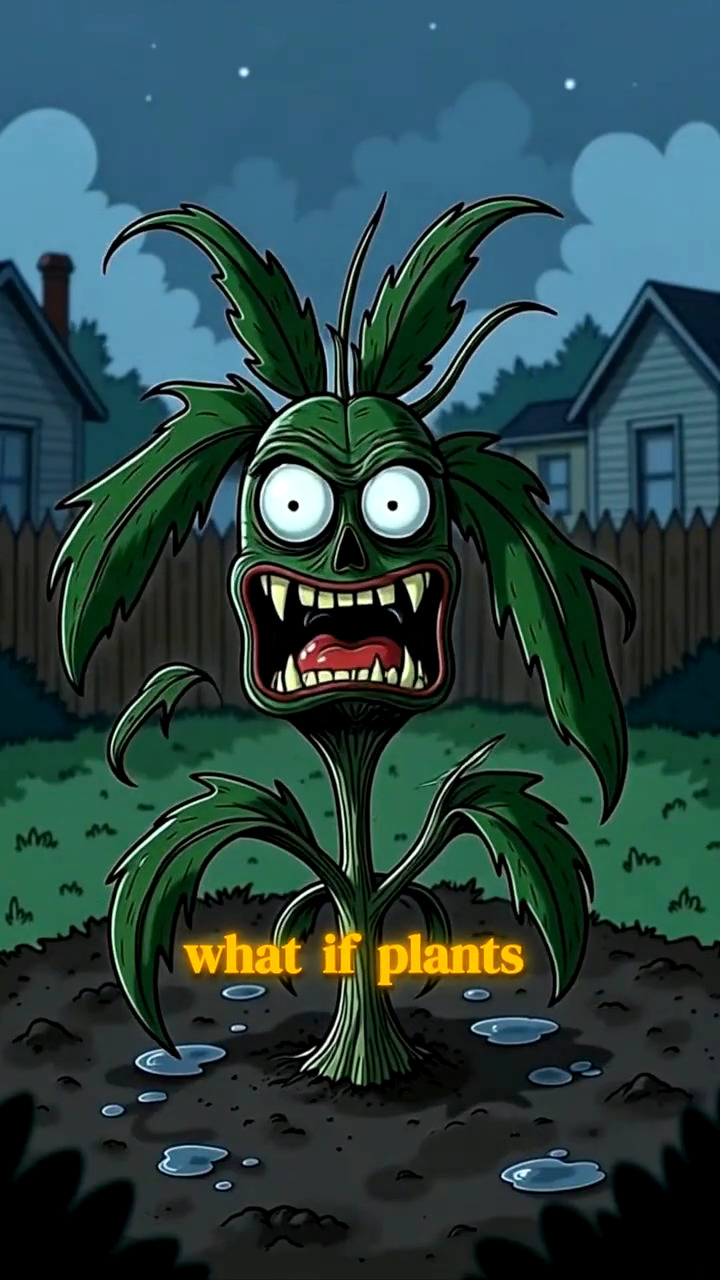
Générateur d'histoires en images IA
Un script devient une vidéo verticale narrée et illustrée
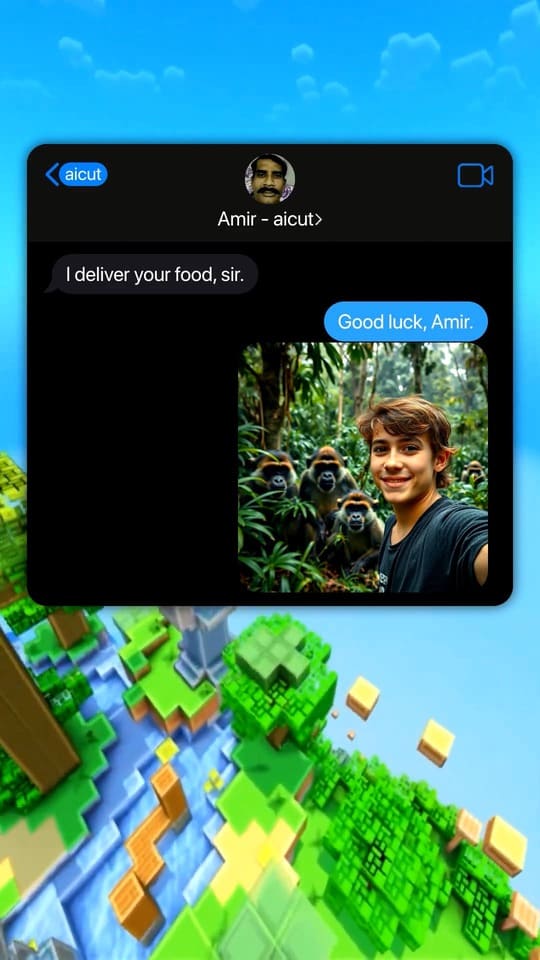
Générateur vidéo de faux SMS
Des vidéos virales d'histoires en chat avec des scripts et des voix IA
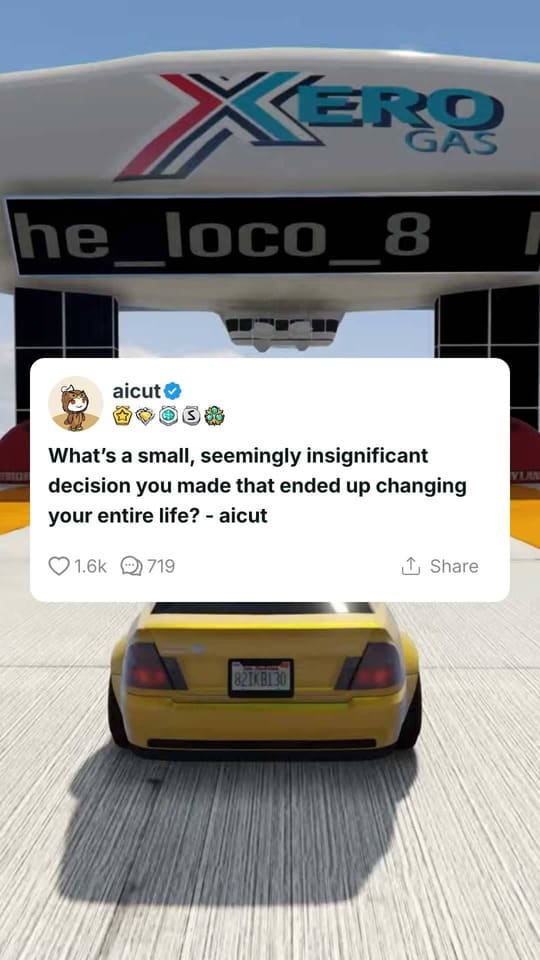
Générateur vidéo d'histoires Reddit
Le format vidéo de post Reddit, généré à partir d'un copier-coller
Les 17 outils de création IA
- Générateur vidéo IA
- Générateur d'images IA
- Générateur d'histoires en images IA
- Générateur vidéo de faux SMS
- Générateur vidéo d'histoires Reddit
- Générateur vidéo de danse IA
- Créateur vidéo de top 5
- Générateur de sous-titres IA
- Auto-Clip
- Auto-Cut IA
- Générateur vidéo de lip sync IA
- Reshot
- Upscaler vidéo IA
- Amélioration de photo IA
- Générateur de musique IA
- Éditeur d'images IA
- Éditeur vidéo IA